
Доступ к результатам тестирования
Войдите в отчет о результатах
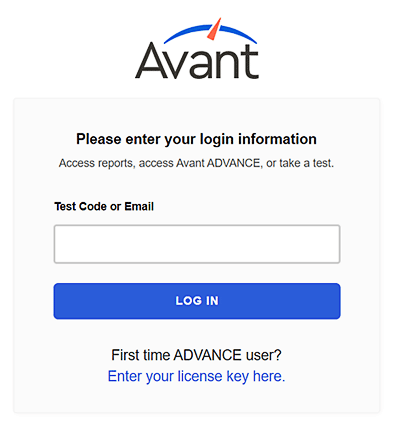
Чтобы войти в ваш отчет, выполните следующие действия:
- Перейдите на https://app.avantassessment.com/login.
- Введите Тестовый код и пароль, предоставленные Avant Assessment.
- Нажмите кнопку ВОЙТИ.
Чтобы узнать, как получить доступ к отчету о результатах через Умный или ClassLink, перейдите на страницу Интеграции .
Экран обзора
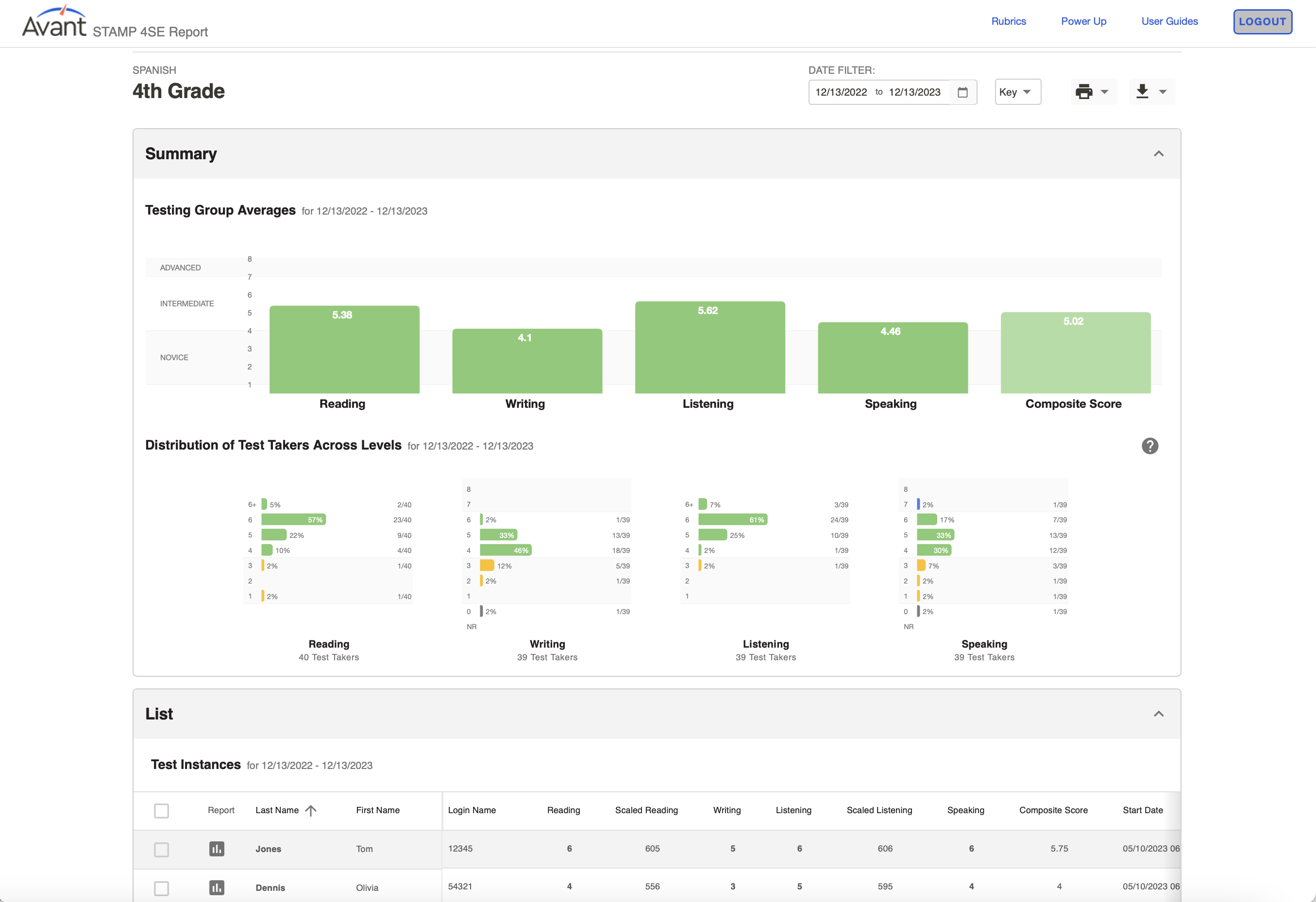
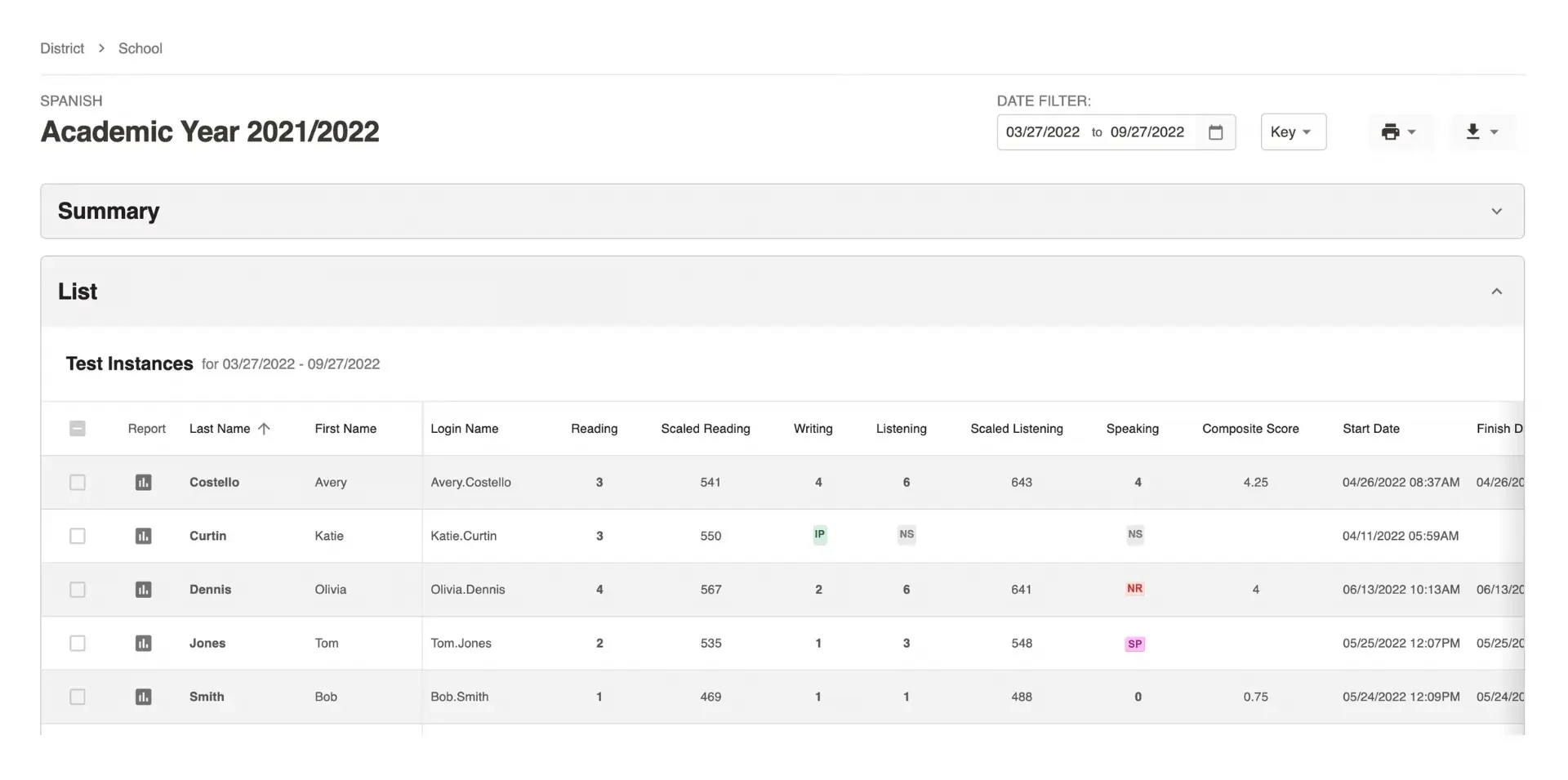
На результирующем экране будут отображаться ключи уровней, фильтр по дате, диаграммы сводки языков и либо список экземпляров теста, либо список групп классов/тестирования, который вы можете выбрать для просмотра списка экземпляров теста.
Если вы используете код просмотра округа/организации или школы/подорганизации, используйте список Школа/Местоположение, чтобы найти нужный класс/группу для тестирования. Чтобы запросить вход в систему для школы/округа, свяжитесь с поддержкой Avant.
Фильтр по дате
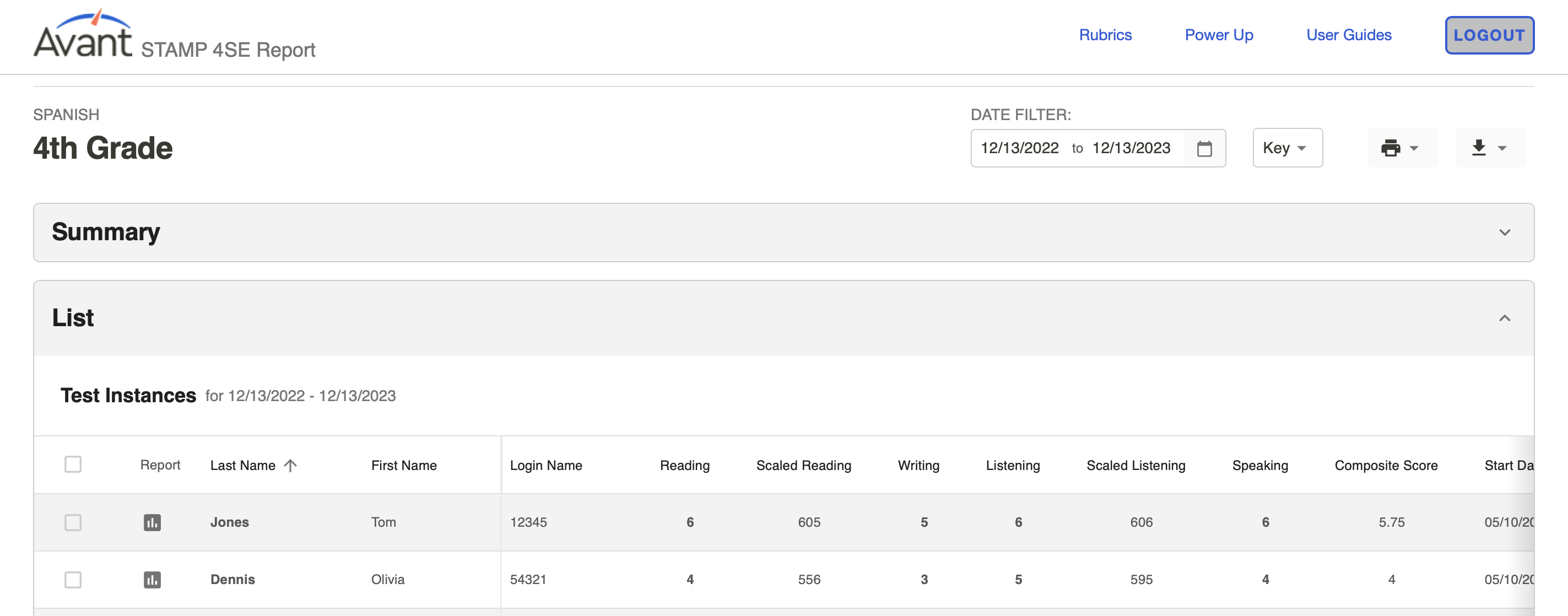
По умолчанию, Фильтр по дате показывает результаты тестов за последние 6 месяцев.
Чтобы выбрать другую дату, введите дату или нажмите на календарь. Затем нажмите ПРИМЕНИТЬ. Также есть предустановленные значения, которые можно выбрать для отображения Последние 3 месяца, Последние 6 месяцев, и Последний год тестирования. Фильтр по дате также можно изменить для поиска по дате начала или по последней активности.
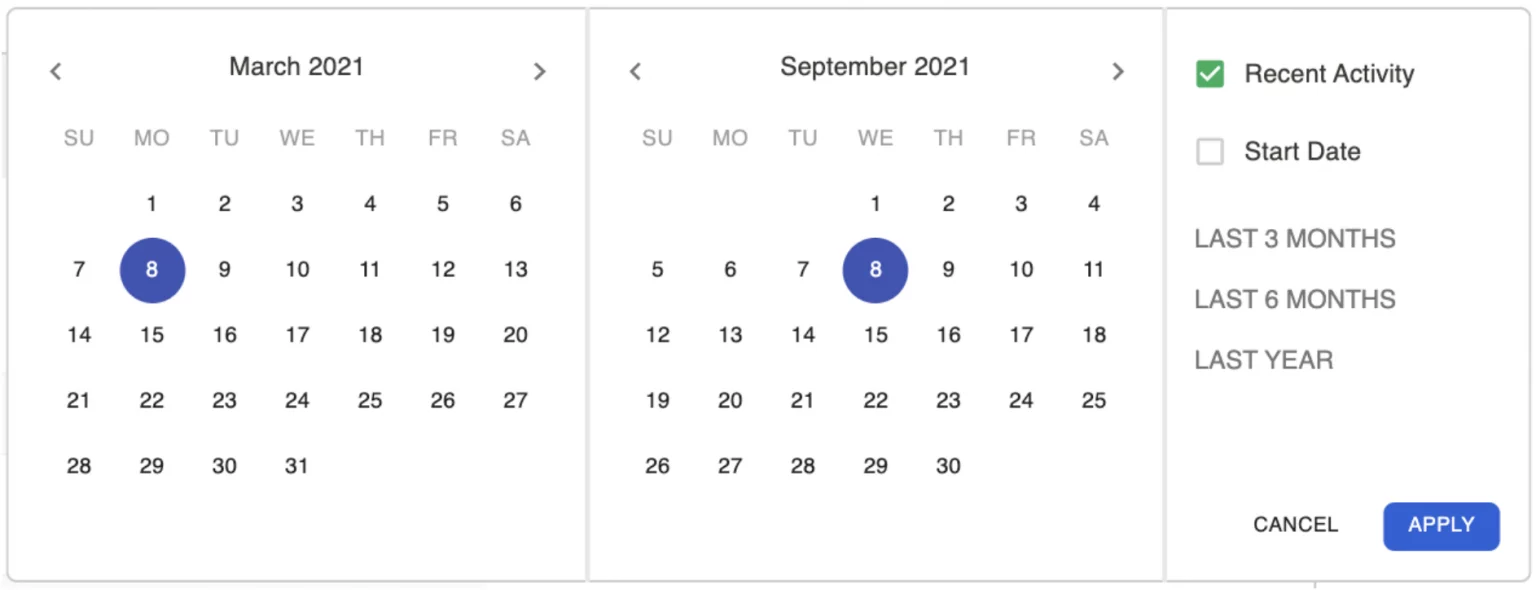
Отслеживание Прогресса Тестирования
Координаторы тестирования могут использовать отчеты STAMPe для:
- Посмотрите, как было введено имя пользователя при входе в систему.
- Отслеживайте прогресс тестируемых.
Ключ оценки теста и статуса
Подсчет баллов производится с использованием уровней оценки 1-6+ для чтения и прослушивания и уровней оценки 1-8 для письма и говорения. Уровни связаны с категориями оценки: начинающий, средний и продвинутый, как показано в ключах уровней ниже. Эта шкала оценки соответствует руководствам по уровню владения ACTFL, как показано ниже. Для получения дополнительной информации об этих уровнях, пожалуйста, обратитесь к нашему STAMP Руководству по оценочным критериям и рубрикам.
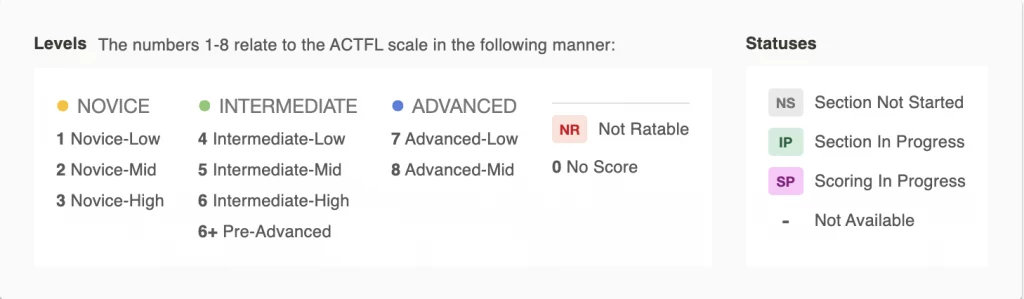

Тот, кто проходит тест, еще не начал этот раздел теста. Если все разделы отмечены как NS, значит, тестируемый выполнил только Профиль.

Тот, кто проходит тест, начал, но не завершил этот раздел теста. Для разделов Письмо и Говорение нажмите на IP, чтобы увидеть, сколько ответов было отправлено.

Этот раздел теста завершен, но оценка не завершена для одного или нескольких ответов. Нажмите на SP, чтобы увидеть, сколько ответов было оценено.

Разделы Письмо, Говорение или Экспрессия будут иметь статус NR (Не оценивается), если оценщик не может оценить ни один из ответов в разделе. Смотрите возможные причины статуса NR (Не оценивается).

Цель нулевого балла (0) - просто действовать как флаг, указывающий на возможное нарушение Правил для тестируемых, обнаруженное в ответе. Смотрите возможные причины нулевого балла (0)
Просмотр Результатов Теста
Оценки за разделы чтения и аудирования
Оценки за чтение и прослушивание доступны сразу после того, как участники теста завершат эти разделы (обновите страницу для обновлений).
Масштабные баллы
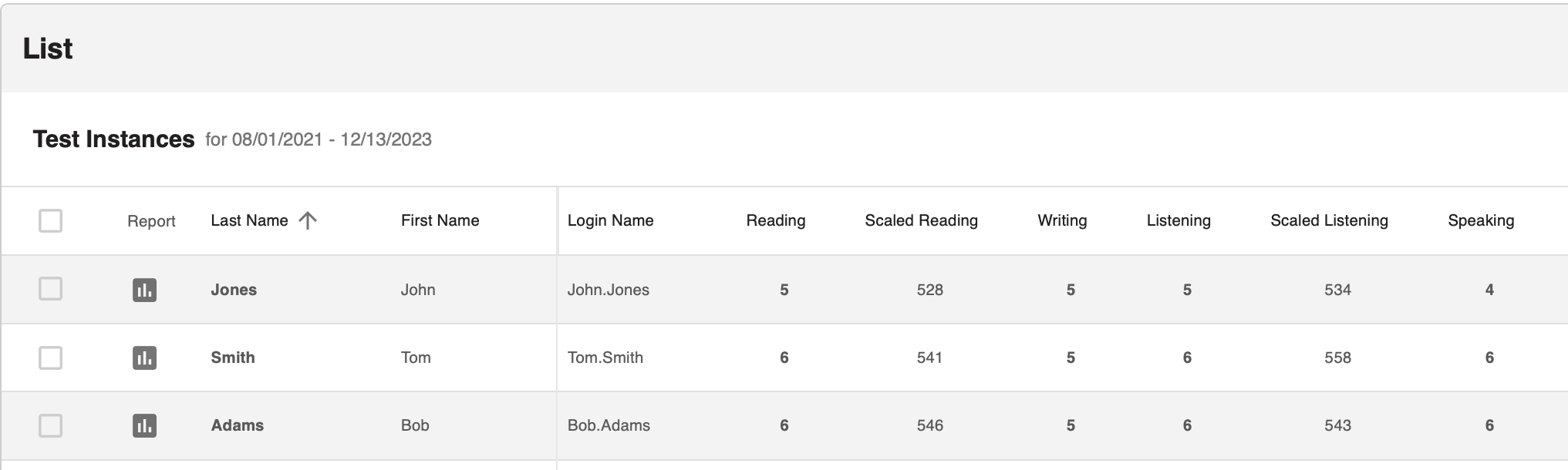
Для разделов чтения и аудирования в тесте вы также можете увидеть масштабированный балл справа от уровня. Они могут быть использованы для отслеживания прогресса тестируемого внутри уровней. Для получения дополнительной информации о масштабированных баллах смотрите наше Руководство по масштабированным баллам.
Оценки за разделы Письмо и Устная речь
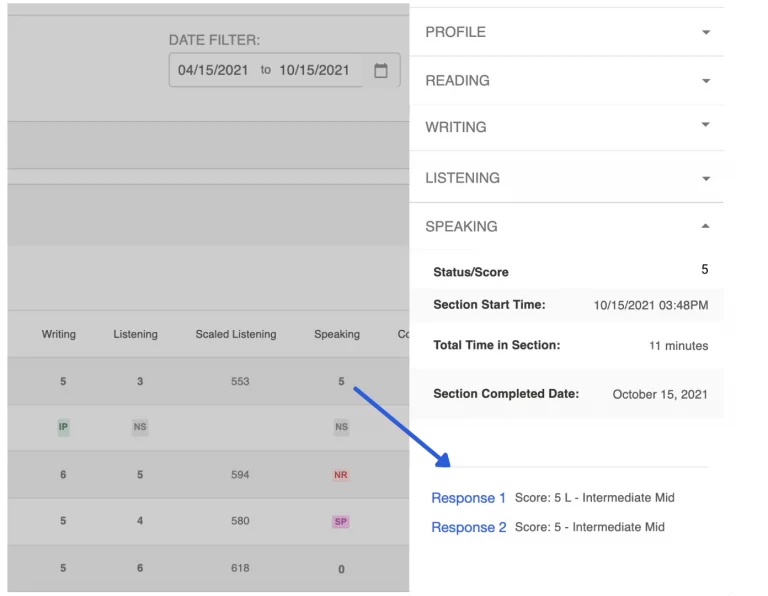
Оценки за письменные и устные задания обычно доступны от 7 до 10 рабочих дней после завершения теста. Оценки могут быть доступны раньше, поэтому периодически проверяйте экран результатов теста, чтобы определить прогресс оценки. Нажмите на любую оценку, чтобы увидеть дополнительные детали или получить доступ к письменным и устным ответам. Во время пиковых тестовых периодов (март-июнь) оценка может занять больше времени. Пожалуйста, планируйте соответственно.
Доступ к ответам по письму и говорению
Вы можете видеть письменные ответы и слушать записанные аудиоответы, которые предоставляют участники теста. Для разделов Письмо и Говорение нажмите на оценку раздела, чтобы просмотреть детали раздела. Нажмите на Ответ 1 или Ответ 2, чтобы получить доступ к фактическому ответу участника теста для каждого конкретного задания. Это также может быть полезно для понимания, почему ответы были оценены как Не подлежащие оценке или Ноль.
Высокие (H) и низкие (L) индикаторы для индивидуальных ответов
Высокий (H) и Низкий (L) индикаторы для отдельных ответов включены в боковую панель отчета. Это помогает координаторам тестирования и учителям лучше понимать диапазон ответов, которые могут возникнуть на каждом подуровне для отдельного участника теста. Эти индикаторы выполняют функцию, аналогичную масштабным баллам за чтение и прослушивание, и могут использоваться для исследовательских и обзорных целей.
Композитный балл
Композитные баллы доступны, когда все разделы были завершены, оценены и ранжированы. Композитный балл представляет собой баллы участника теста, сложенные вместе и разделенные на общее количество оцененных разделов.
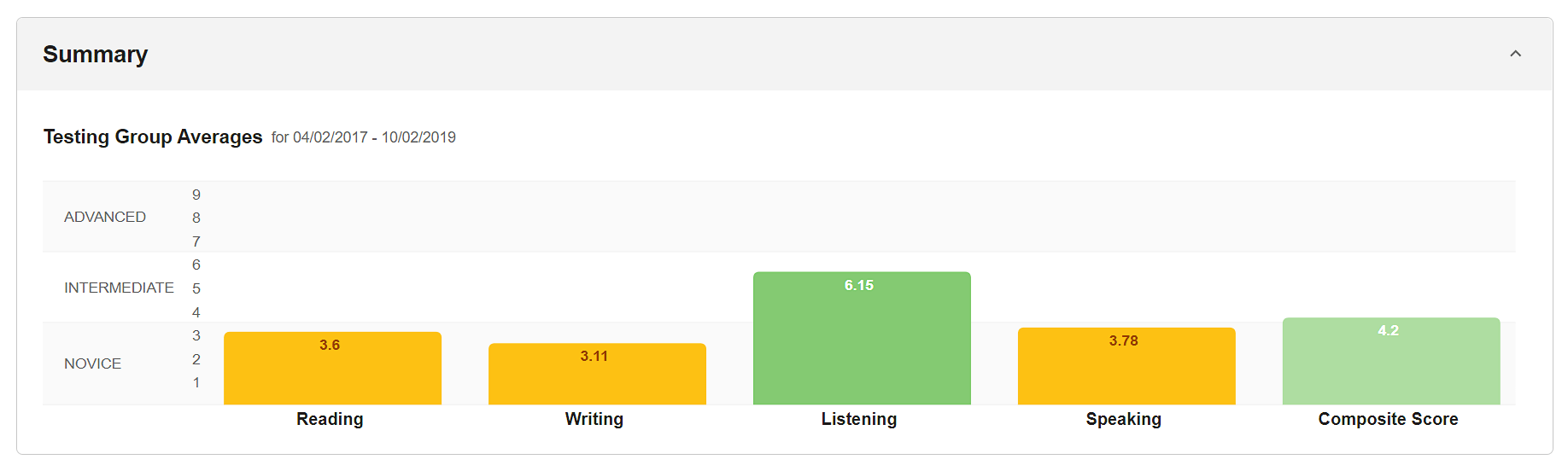
Тестирование Средних Значений Группы A
Число на графике для определенного навыка представляет собой все оценки тестируемых, поделенные на количество тестируемых с оценкой за определенный навык. Число на графике для совокупного балла представляет собой все совокупные баллы тестируемых, сложенные вместе и поделенные на общее количество тестируемых.
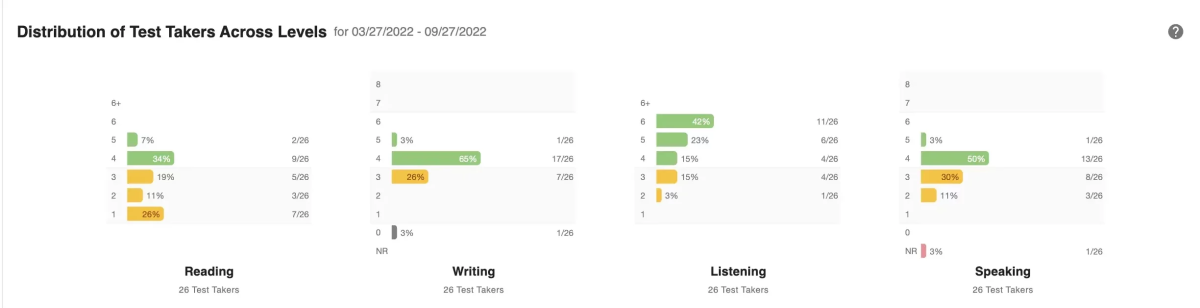
Распределение участников тестирования по уровням
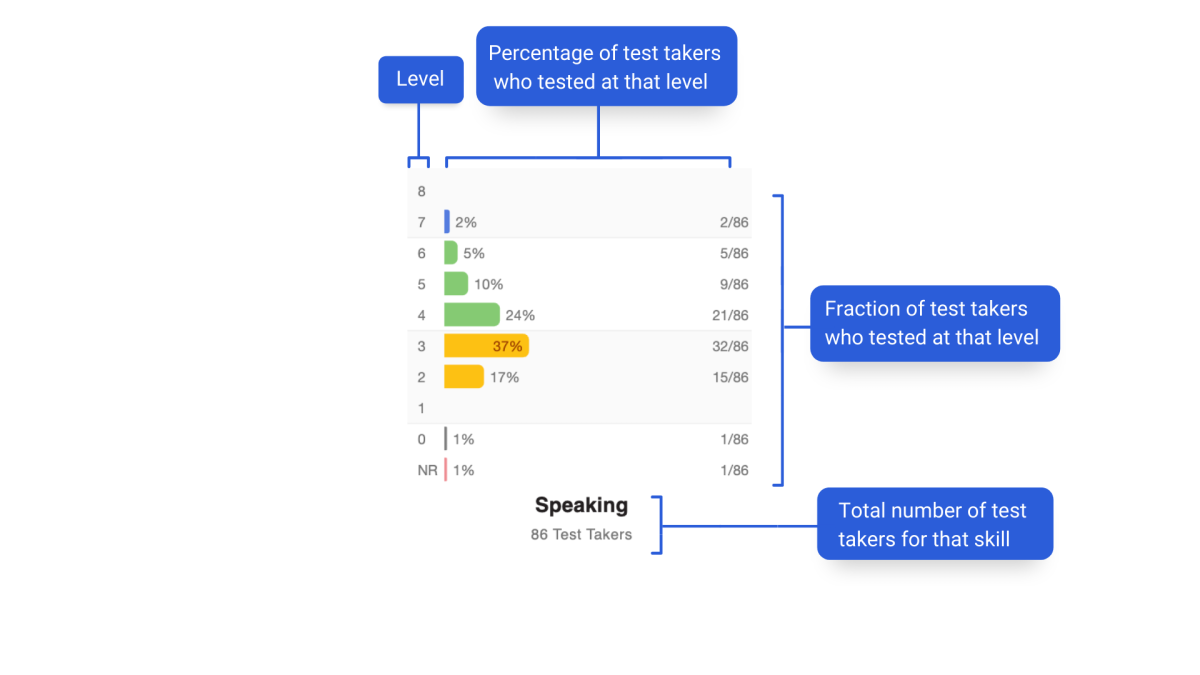
Столбчатые графики показывают, какой процент участников теста получает оценки на каждом конкретном уровне для каждого навыка теста: чтение, письмо, аудирование и говорение.
Индивидуальные отчеты
Доступ и загрузка индивидуальных отчетов для участников тестирования. Для наилучших результатов, дождитесь окончания всего тестирования и оценки.
Как получить доступ к индивидуальным отчетам для одного или всех сдающих тест:
Создать индивидуальный отчет для конкретного участника тестирования:
- Нажмите на иконку отчета, чтобы получить доступ к индивидуальному отчету для участника теста.

- Нажмите на значок Принтера, чтобы распечатать Индивидуальный отчет (вы можете создать PDF-версию отчета, если ваш выбор принтера включает в себя PDF-писателя).
Создайте индивидуальные отчеты для нескольких или всех испытуемых из списка:
- Нажмите на поле слева от испытуемых, для которых вы хотите создать отчеты.
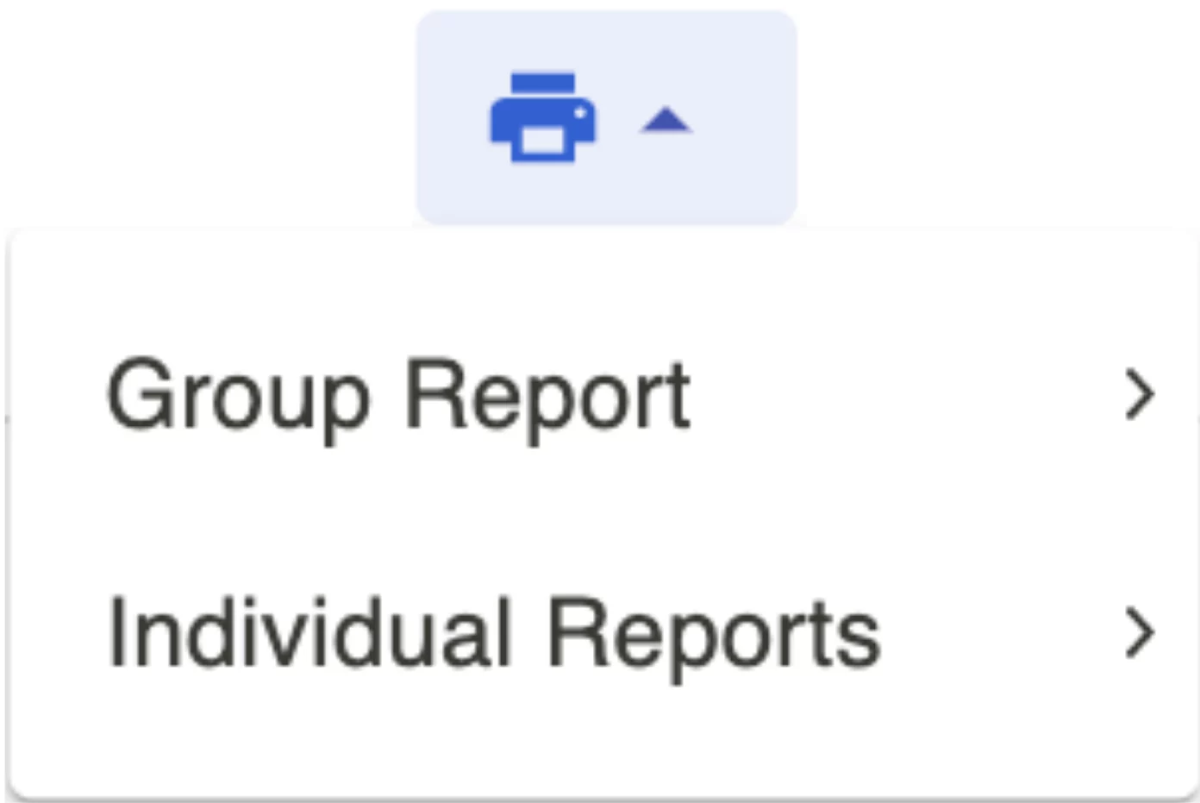
- Нажмите на иконку Принтер, затем нажмите на Отдельные отчеты и затем нажмите либо на Все, либо на Выбранные.
- Нажмите на значок Принтера в отчете.
Пример Индивидуального Отчета
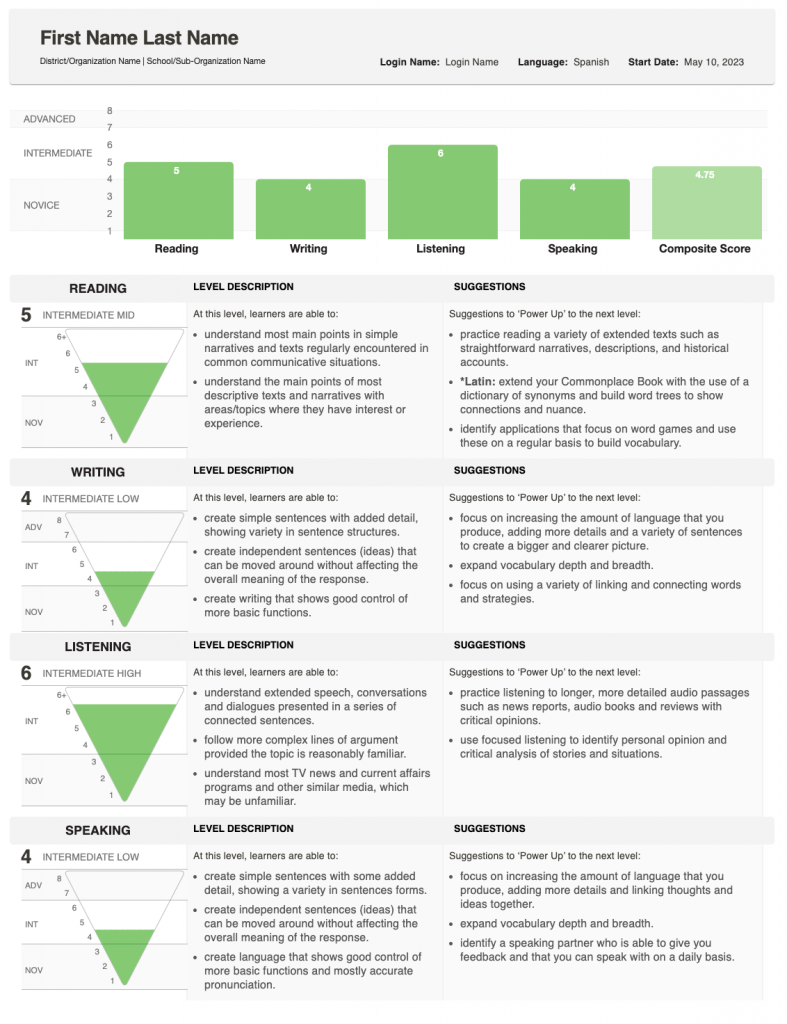
Индивидуальные отчеты включают в себя следующие разделы и информацию (в зависимости от выбранной комбинации):
- Оценка за раздел чтения (сгенерирована Avant)
- Оценка раздела письма (оценено Avant)
- Оценка за раздел аудирования (сгенерирована Avant)
- Оценка раздела устной речи (оценено Avant)
- Композитный балл
- Описания Уровней
- Предложения по 'Повышению' до следующего уровня
В отчете каждого участника теста есть график оценок для каждого раздела теста. Это может быть перевернутая пирамида, заполненная область которой отображает достигнутый уровень, или просто оценка, сгенерированная Avant для самооценки разделов чтения и прослушивания.
Чтение и Аудирование разделы покажут график оценок, как только участник теста завершит каждый раздел.
Разделы "Письмо и Устная речь" покажут график оценки, как только оценка будет завершена Avant.
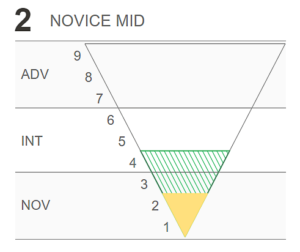
Для разделов Письмо и Устная речь теста, дополнительная затененная область появится, если у участника теста есть один ответ, который оценивается на более высоком уровне. Это служит предупреждением о том, что участник теста работает в диапазоне уровней владения этим навыком. Такая ситуация весьма распространена среди участников теста на начальном и среднем уровнях, в основном из-за ограниченного знакомства с темой и контроля.
Описание уровня в поле (текст справа от оценок) предоставляет объяснение того, что обычно могут делать участники теста на каждом уровне.
Поле "Предложения" предоставляет предложения по повышению уровня, чтобы помочь тем, кто сдаёт тесты, достичь более высоких результатов (см. Руководство по повышению уровня Avant для получения дополнительной информации).
Если это необходимо, Индивидуальный отчет может быть распространен среди участников тестирования или родителей, вместе с руководством по бенчмаркингу и рубрике Avant STAMP
Скачать сводку результатов
Доступ и загрузка результатов тестирования участников. Для наилучших результатов, подождите, пока все тестирование и оценка будут завершены.
Как скачать файл Excel (.CSV)
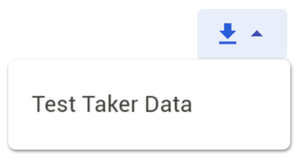
- Нажмите кнопку загрузки и подождите несколько моментов, пока загрузка не будет выполнена, затем нажмите на Данные испытуемого, когда появится ссылка.
- Следуйте инструкциям на вашем экране, которые могут отличаться в зависимости от настроек вашего компьютера.
Пример файла Excel (.CSV)
Функция загрузки данных испытуемых создает файл Excel (.csv), который включает в себя результаты испытуемых, информацию профиля и другие данные о сдаче тестов. Из этой таблицы вы можете создать персонализированный отчет только с нужными вам полями и отсортировать его по мере необходимости.
Информация в файле Excel (.csv) подразделяется на три группы:
Вход и информация о профиле экзаменуемого
- Тестовый код, Имя пользователя, Имя, Фамилия, Класс (необязательно), ID участника тестирования. Узнайте больше о профиле участника тестирования
Информация о тестовой группе
- Тестовый код, Штат, Район, Школа, Название группы тестирования & Язык.
Результаты теста/Статус теста
- Оценка чтения, Масштабированный балл чтения, Продолжительность чтения, Оценка письма, Продолжительность письма, Оценка слуха, Масштабированный балл слуха, Продолжительность слуха, Оценка говорения, Продолжительность говорения, Статус теста, Составной балл, Время начала, Продолжительность теста & Время окончания.