
Guía de Tecnología de Evaluación
Use this guide to prepare your devices, network, and browser for Avant testing. Before testing begins, run the Revisión de Tecnología on each device you plan to use.
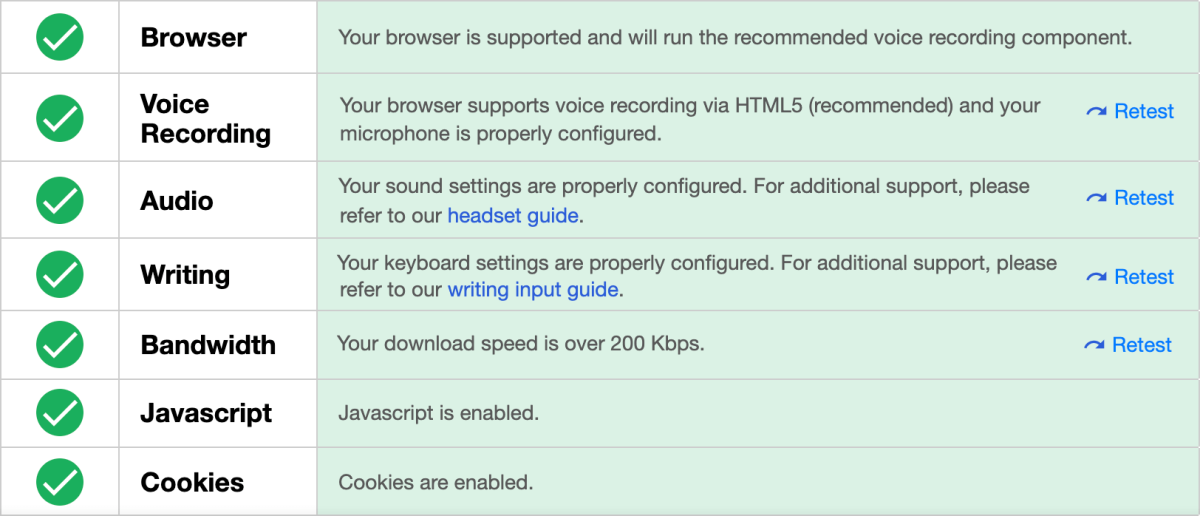
Network Requirements
Firewall Access
- Allow inbound and outbound HTTP/HTTPS traffic to *.avantassessment.com over TCP ports 80 and 443.
- Do not proxy, filter, cache, or block Avant traffic.
- If your system requires IP addresses instead of a domain name, contact Avant Support.
Ancho de banda
Provide at least 200 Kbps upload and download bandwidth per test taker.
Iframe Support
Avant assessments must be opened directly through supported Avant testing links and workflows. Embedding an assessment in an iframe, including within an LMS, portal, or third-party website, is not supported and may be blocked by browser security controls.
Required Equipment
Most Assessments
 Computer or supported tablet
 Teclado
 Ratón
Ratón
 Conexión a Internet
 Auriculares con micrófono
STAMP para LSA
Computer
Teclado
Ratón
Conexión a Internet
 Webcam (internal or external), 640×640 minimum resolution
Device and Browser Requirements
Ensure devices are not affected by power-saving, screen saver, or shutdown processes that may interrupt testing.
Most Assessments
| Device | Minimum OS | RAM | Supported Browsers |
|---|---|---|---|
| Windows | Windows 10+ | 4 GB+ | Microsoft Edge 42+ or Chrome 68+ |
| Mac | macOS 10.14.6+ | 4 GB+ | Safari 11+ or Chrome 68+ |
| Chromebook | ChromeOS 89+ | 4 GB+ | Chrome 68+ |
| iPad | iOS 12+ | — | Safari |
| Android tablet | Android 6+ | — | Chrome |
STAMP para LSA
| Device | Minimum OS | RAM | Supported Browsers |
|---|---|---|---|
| Windows | Windows 10+ | 4 GB+ | Chrome 89+ |
| Mac | macOS 10.14.6+ | 4 GB+ | Chrome 89+ |
| Chromebook | ChromeOS 89+ | 4 GB+ | Chrome 89+ |
STAMP for ASL does not support iPads or Chrome Tablets.
iPad Audio Issue 
NOTA: Actualmente, los iPads de Apple tienen un problema conocido con la grabación y reproducción de audio. Este problema ocurre cuando los examinados reproducen audio grabado. Durante la reproducción, el volumen es muy bajo y puede que no sea audible para el examinado. El audio se está grabando a su volumen adecuado y solo se reduce durante la reproducción en el dispositivo del examinado. Los administradores pueden verificar la calidad de la grabación accediendo a las muestras de habla a través del acceso al informe del Profesor/Administrador.
Estrategia Sugerida: Que los examinados completen la sección de Habla en un dispositivo diferente es la mejor opción. Si eso no es posible, dirija al examinado para que hable en voz alta durante la grabación utilizando un micrófono adjunto y luego suba el volumen al máximo durante la reproducción del audio. Recuerde a los examinados que bajen el volumen, una vez que hayan completado la sección de hablar de la prueba.
Browser Permissions and Settings
Before testing, make sure:
- Cookies and JavaScript: Confirm that they have not been disabled.
- Managed devices: IT staff should confirm that browser or device policies do not block microphone or camera access.
- Browser window: Open the assessment in a regular browser window. Incognito and Private Browsing modes are not supported.
Preparación de Seguridad
 Verificación de Virus
Antes de completar una Evaluación Avant en un dispositivo personal, sugerimos realizar una verificación de virus en el sistema operativo de ese dispositivo. Esto es para asegurar que no haya malware presente en el dispositivo que pueda comprometer los datos de la prueba.
 Extensiones de Navegador
Recomendamos desactivar la extensión de navegador Grammarly durante las pruebas, ya que interfiere con los teclados virtuales. También puede haber otras extensiones que podrían causar interferencias y desactivar todas las extensiones puede ser útil.
Related Guides
- Guía de Auriculares — Set up and troubleshoot headsets, microphones, and audio.
- Guía de Ingreso de Escritura — Set up keyboards for supported languages.