
Guide de Technologie d'Évaluation
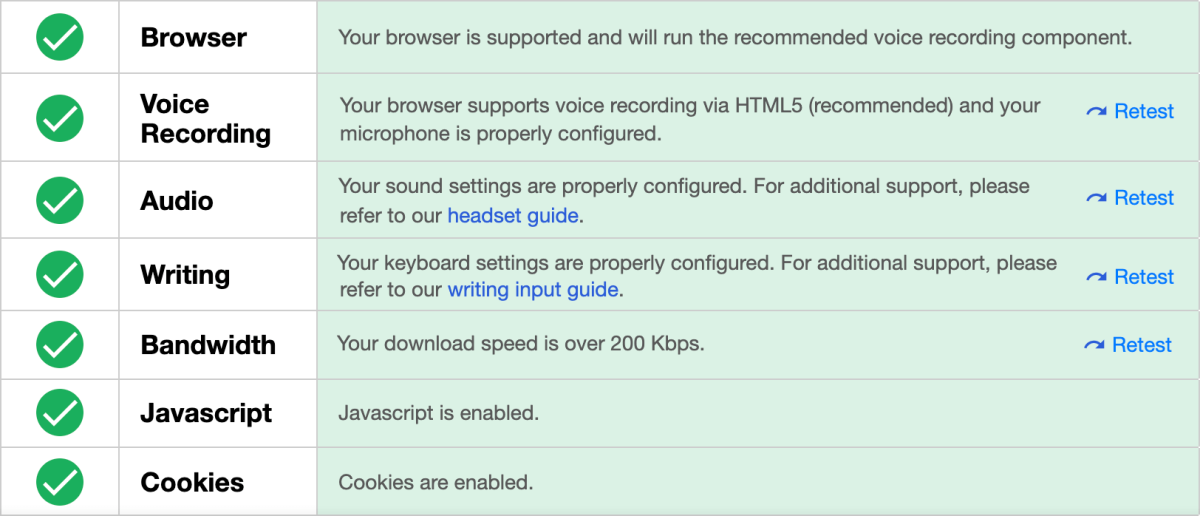
Use this guide to prepare your devices, network, and browser for Avant testing. Before testing begins, run the Vérification de la Technologie on each device you plan to use.
Network Requirements
Firewall Access
- Allow inbound and outbound HTTP/HTTPS traffic to *.avantassessment.com over TCP ports 80 and 443.
- Do not proxy, filter, cache, or block Avant traffic.
- If your system requires IP addresses instead of a domain name, contact Avant Support.
Bandwidth
Provide at least 200 Kbps upload and download bandwidth per test taker.
Iframe Support
Avant assessments must be opened directly through supported Avant testing links and workflows. Embedding an assessment in an iframe, including within an LMS, portal, or third-party website, is not supported and may be blocked by browser security controls.
Required Equipment
Most Assessments
 Computer or supported tablet
 Clavier
 Souris
 Connexion Internet
 Casque avec microphone
STAMP pour ASL
Computer
Clavier
Souris
Connexion Internet
 Webcam (internal or external), 640×640 minimum resolution
Device and Browser Requirements
Ensure devices are not affected by power-saving, screen saver, or shutdown processes that may interrupt testing.
Most Assessments
| Device | Minimum OS | RAM | Supported Browsers |
|---|---|---|---|
| Windows | Windows 10+ | 4 GB+ | Microsoft Edge 42+ or Chrome 68+ |
| Mac | macOS 10.14.6+ | 4 GB+ | Safari 11+ or Chrome 68+ |
| Chromebook | ChromeOS 89+ | 4 GB+ | Chrome 68+ |
| iPad | iOS 12+ | — | Safari |
| Android tablet | Android 6+ | — | Chrome |
STAMP pour ASL
| Device | Minimum OS | RAM | Supported Browsers |
|---|---|---|---|
| Windows | Windows 10+ | 4 GB+ | Chrome 89+ |
| Mac | macOS 10.14.6+ | 4 GB+ | Chrome 89+ |
| Chromebook | ChromeOS 89+ | 4 GB+ | Chrome 89+ |
STAMP for ASL does not support iPads or Chrome Tablets.
iPad Audio Issue 
NOTE: Les iPads d'Apple ont actuellement un problème connu avec l'enregistrement et la lecture audio. Ce problème se produit lorsque les candidats à l'examen écoutent l'audio enregistré. Lors de la lecture, le volume est très faible et peut ne pas être audible pour le candidat. L'audio est enregistré à son volume approprié et n'est réduit que lors de la lecture sur l'appareil du candidat. Les administrateurs peuvent vérifier la qualité de l'enregistrement en accédant aux échantillons de parole via l'accès au rapport de l'Enseignant/Administrateur.
Stratégie Suggérée : Faire passer la section orale du test sur un appareil différent est la meilleure option. Si cela n'est pas possible, demandez au candidat de parler fort pendant l'enregistrement à l'aide d'un microphone attaché, puis d'augmenter le volume au maximum lors de la lecture de l'audio. Rappeler aux candidats de baisser le volume une fois qu'ils ont terminé la section orale du test.
Browser Permissions and Settings
Before testing, make sure:
- Cookies and JavaScript: Confirm that they have not been disabled.
- Managed devices: IT staff should confirm that browser or device policies do not block microphone or camera access.
- Browser window: Open the assessment in a regular browser window. Incognito and Private Browsing modes are not supported.
Préparation de Sécurité
 Vérification de virus
Avant de compléter une évaluation Avant sur un appareil personnel, nous vous suggérons d'effectuer une vérification de virus sur le système d'exploitation de cet appareil. Ceci est pour s'assurer qu'il n'y a pas de logiciel malveillant présent sur l'appareil qui pourrait compromettre les données de test.
 Extensions de navigateur
Nous recommandons de désactiver l'extension Grammarly de votre navigateur pendant les tests car elle interfère avec les claviers virtuels. Il peut également y avoir d'autres extensions qui pourraient causer des interférences et désactiver toutes les extensions peut être utile.
Related Guides
- Guide du Casque — Set up and troubleshoot headsets, microphones, and audio.
- Guide d'Entrée d'Écriture — Set up keyboards for supported languages.